Har du aldrig investeret før, så er den her guide til dig. Når du er færdig, har du en aktiesparekonto hos Nordnet med én fond i. Fonden ejer små dele af tusindvis af selskaber over hele verden.
Du skal ikke vælge aktier. Du skal ikke følge med i nyhederne. Du skal bare følge trinene og trykke der, hvor billederne viser det.
Jeg bruger Nordnet i guiden, fordi hele oprettelsen kan klares med MitID, og fordi de har en aktiesparekonto. Jeg får ingen penge for at nævne dem. Bruger du hellere din egen bank, kan du følge den samme fremgangsmåde. Knapperne hedder bare noget andet.
Overblik: de 7 trin
| Trin | Hvad du gør | Tid |
|---|---|---|
| 1 | Opret en konto hos Nordnet med MitID | 10 min. |
| 2 | Vent på, at Nordnet godkender dig | Timer til et par dage |
| 3 | Åbn en aktiesparekonto | 5 min. |
| 4 | Overfør penge fra din bank | 5 min. + ventetid |
| 5 | Find fonden | 2 min. |
| 6 | Køb fonden | 5 min. |
| 7 | Tjek, at du har købt den | 1 min. |
Det skal du have klar
- MitID på din telefon eller med kodeviser.
- Et beløb, du kan undvære i mindst fem år. Har du ikke en opsparing til uforudsete udgifter, så start med den. Pengene på kontoen kan falde i værdi, og du skal ikke være tvunget til at sælge, når de gør.
- En computer, en tablet eller en telefon. Billederne i trin 1 til 3 er fra Nordnets hjemmeside på en computer. Billederne fra trin 4 og frem er fra Nordnets app. Knapperne hedder det samme begge steder.
Fem ord, du skal kende
Det er alt, hvad du behøver at vide for at komme i gang.
| Ordet | Hvad det betyder |
|---|---|
| Depot | Din konto hos Nordnet. Her ligger det, du har købt, ligesom penge ligger på en bankkonto. Alle nye kunder får et almindeligt aktiedepot. |
| Aktiesparekonto | En særlig slags depot, hvor du betaler mindre i skat. Nordnet forkorter den ASK. Du må kun have én, og du kan højst sætte 174.200 kr. ind i 2026. |
| Fond | En kurv med mange aktier i. Når du køber en bid af fonden, ejer du en lille smule af alle selskaberne i kurven. Den slags fond, vi køber her, kaldes en investeringsforening. |
| Kurs | Prisen for én bid af fonden lige nu. Den ændrer sig hele dagen, mens børsen har åbent. |
| Kurtage | Det gebyr, Nordnet tager, hver gang du køber eller sælger. |
Vil du vide mere om et ord, så står det i ordbogen. Men det er ikke nødvendigt for at følge guiden.
Fonden, du skal købe
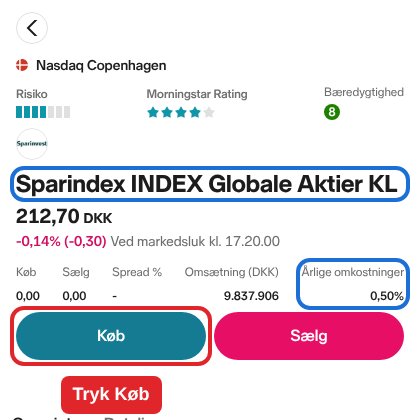
Fonden hedder Sparindex INDEX Globale Aktier KL, og dens kode er SPVIGAKL. Jeg har valgt den, fordi:
- den ejer aktier i hele verden, så dine penge ikke afhænger af ét selskab eller ét land
- den handles i danske kroner på børsen i København, så du slipper for at tænke på valuta
- den koster 0,50 % om året ifølge Nordnet, altså 50 kr. om året for hver 10.000 kr., du har i den
- den må ligge på en aktiesparekonto, fordi den er en dansk investeringsforening med aktier
Søger du på Skats positivliste, finder du den ikke. Det er i orden. Listen gælder kun én slags fonde, og danske foreninger som den her må ligge på kontoen alligevel. Det står på Skats side om aktiesparekontoen.
Vil du hellere se det hele på video, har Nordnet selv lavet en om at komme i gang med aktiesparekontoen:
Trin 1: Opret en konto hos Nordnet
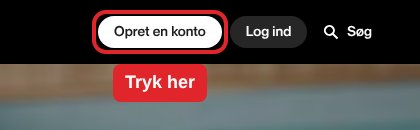
Gå ind på Nordnets side til oprettelse. Du kan også gå ind på nordnet.dk og trykke på den hvide knap Opret en konto. På en computer sidder den øverst til højre. På en telefon står den midt på forsiden.
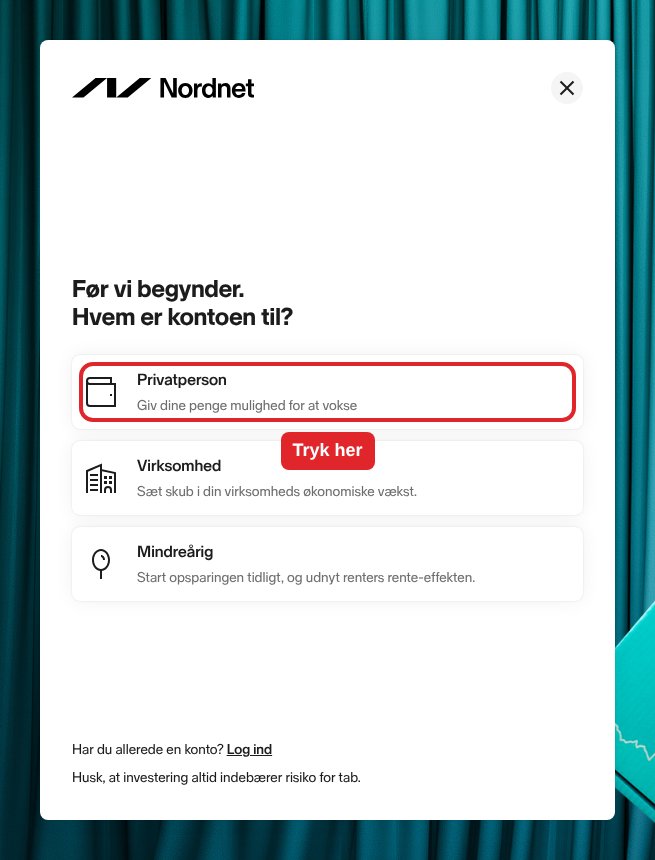
Nordnet spørger, hvem kontoen er til. Tryk på Privatperson.
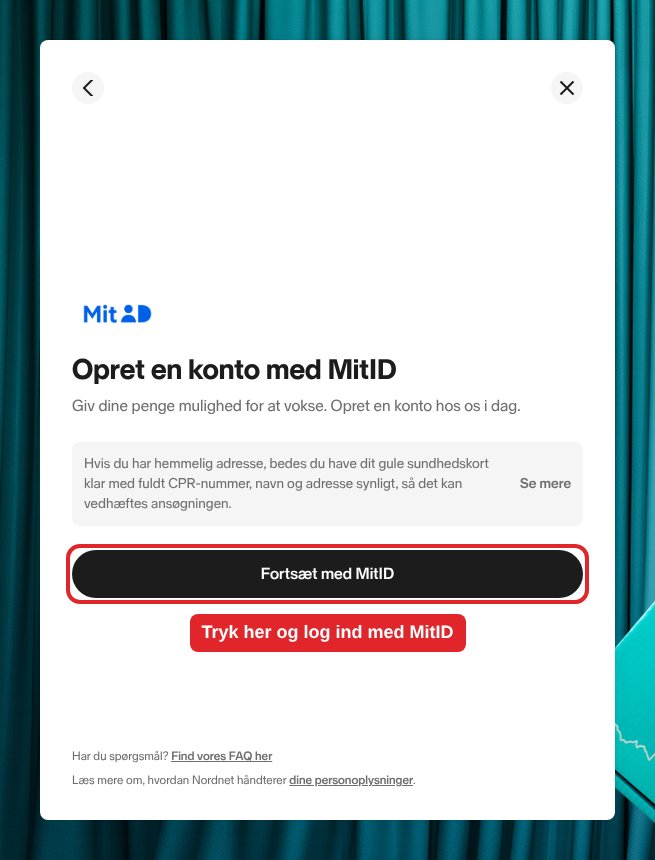
Tryk på den sorte knap Fortsæt med MitID, og log ind, som du plejer.
Spørgsmålene om dig
Efter MitID stiller Nordnet en række spørgsmål. Fx hvad du arbejder med, hvor pengene kommer fra, og om du har investeret før. Det skal alle banker spørge om efter loven om hvidvask.
Svar ærligt. Der er ingen forkerte svar. “Nej, jeg har aldrig investeret før” er helt fint, og det betyder ikke, at du bliver afvist.
Nordnet regner selv med, at oprettelsen tager cirka 10 minutter.
Trin 2: Vent på, at Nordnet godkender dig
Nordnet skal kontrollere dine oplysninger, før du kan bruge kontoen. Det kan tage fra et par timer til et par bankdage. Du får besked, når kontoen er klar.
Du kan lukke computeren nu. Resten tager cirka en halv time.
Imens kan du hente Nordnets app på din telefon. Søg efter “Nordnet” i App Store eller Google Play. Du behøver den ikke, men mange synes, det er nemmere at købe og holde øje med kontoen i appen.
Trin 3: Åbn din aktiesparekonto
Når du er godkendt, har du et almindeligt aktiedepot. Aktiesparekontoen skal du åbne ved siden af.
- Gå ind på Nordnets side om aktiesparekontoen.
- Rul lidt ned, og tryk på den sorte knap Opret aktiesparekonto.
- Log ind med MitID, og følg trinene på skærmen.
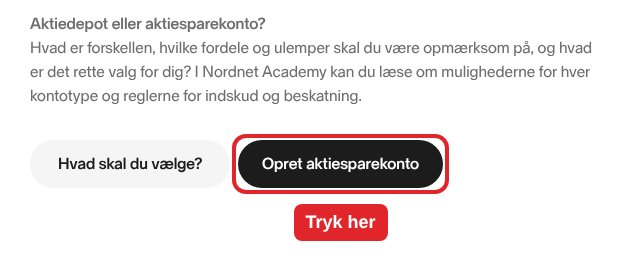
Når kontoen er åbnet, står der ASK ved den i din oversigt. Så ved du, at den er der.
Du kan kun have én aktiesparekonto, også på tværs af banker. Har du allerede en i din bank, så brug den, eller bed Nordnet om at flytte den. Reglerne står i guiden til aktiesparekontoen.
De første tre måneder koster hver handel på aktiesparekontoen 10 kr. i kurtage hos Nordnet. Derefter betaler du deres almindelige pris. Du kan regne på den i kurtage-beregneren.
Trin 4: Overfør penge til aktiesparekontoen
Pengene skal en lille omvej. Du kan ikke sætte penge direkte ind på aktiesparekontoen. De skal først ind på dit aktiedepot hos Nordnet, og derfra flytter du dem over.
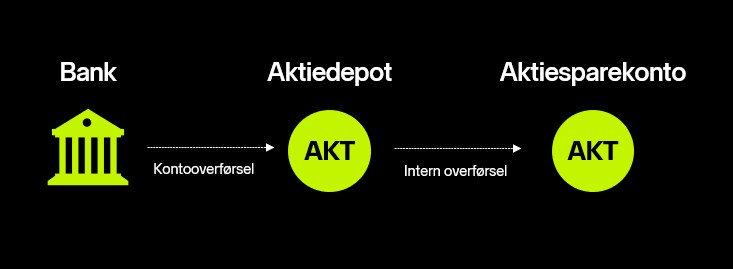
4a: Fra din bank til dit aktiedepot
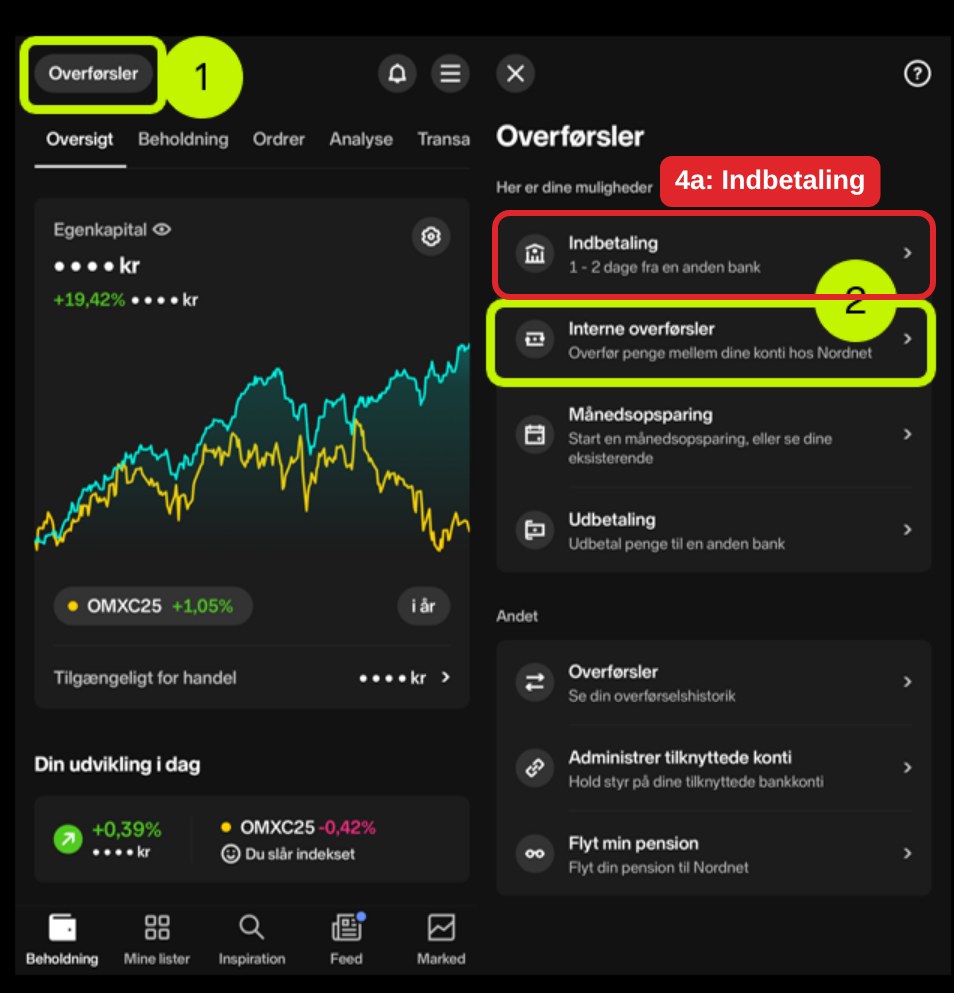
- Åbn Nordnet, og tryk på Overførsler øverst til venstre.
- Tryk på Indbetaling.
- Her står registreringsnummer og kontonummer til dit aktiedepot. Skriv dem ned.
- Log ind i din almindelige netbank, og overfør pengene til de numre, ligesom når du overfører til en anden person.
Der kan stå “Danske Bank” som modtager i din netbank. Det er rigtigt nok. Nordnet bruger Danske Bank til at tage imod indbetalinger.
Overfører du før kl. 18 på en hverdag, er pengene hos Nordnet næste bankdag. Vælger du straksoverførsel i din netbank, er de der typisk inden for 30 minutter.
4b: Fra aktiedepotet til aktiesparekontoen
Når pengene er kommet frem:
- Tryk på Overførsler igen.
- Tryk på Interne overførsler. Det er det grønne tal 2 på billedet i trin 4a.
- Under Overfør fra vælger du Aktiedepot.
- Under Overfør til vælger du Aktiesparekonto.
- Skriv beløbet, og bekræft.
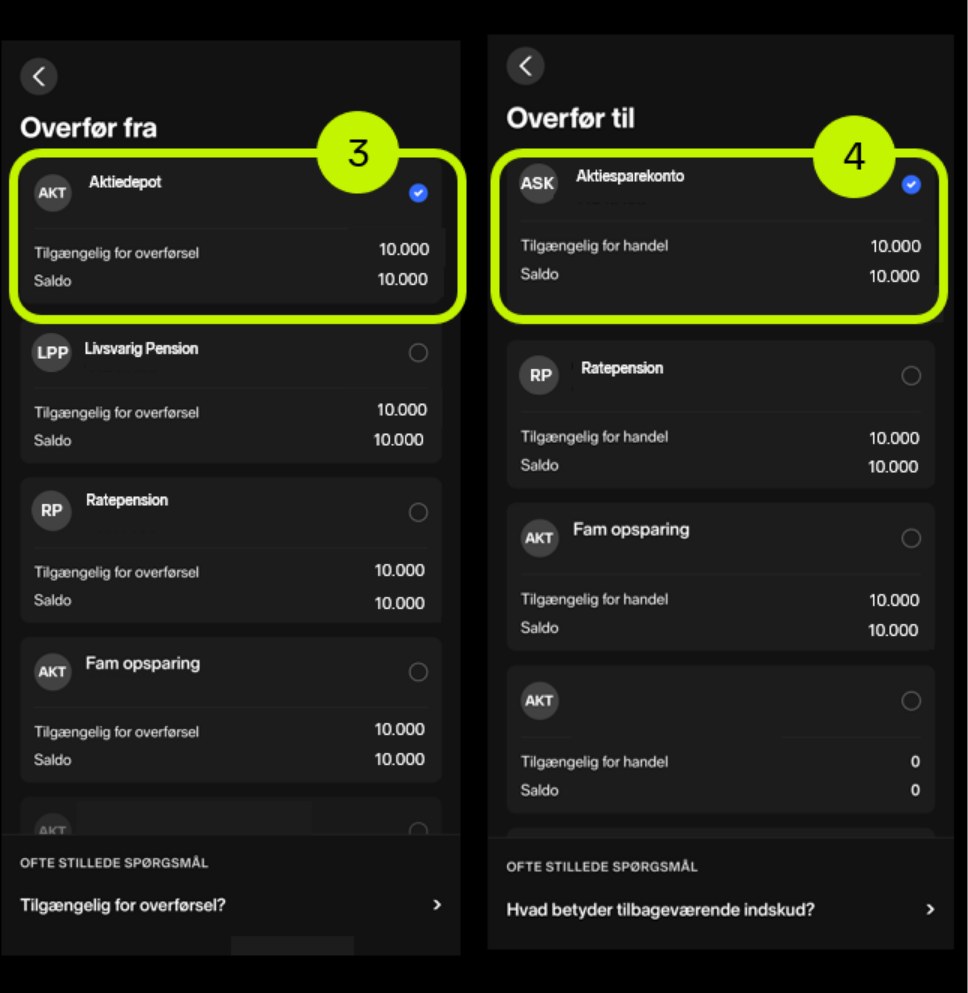
Overførslen tager et par minutter. Den kan kun laves mellem kl. 6 og 21.55.
Pengene står nu som kontanter på aktiesparekontoen. De er ikke investeret endnu. Det sker i trin 6.
Du må højst sætte 174.200 kr. ind på aktiesparekontoen i 2026. Kommer du til at sætte for meget ind, så flyt det overskydende tilbage med det samme. Skat tager en afgift på 3 % om året af det, der er for meget.
Trin 5: Find fonden
Tryk på Søg eller forstørrelsesglasset. Skriv Sparindex Globale. Tryk på Sparindex INDEX Globale Aktier KL.
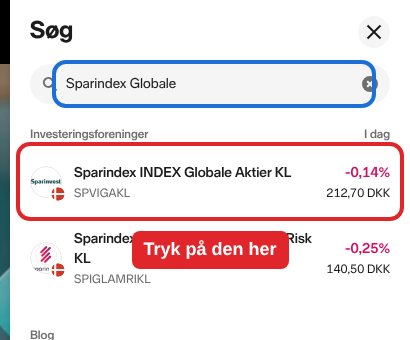
Nu står du på fondens side. Tjek, at navnet er præcis Sparindex INDEX Globale Aktier KL. Tryk så på Køb.
Trin 6: Køb fonden
Nu åbner købsvinduet. Det kaldes en ordre. Det ser måske indviklet ud, men du skal kun gøre fem ting, og de har et nummer på billedet nedenfor.
Billedet er Nordnets eget eksempel med en aktie. Vinduet ser ens ud, når du køber fonden.
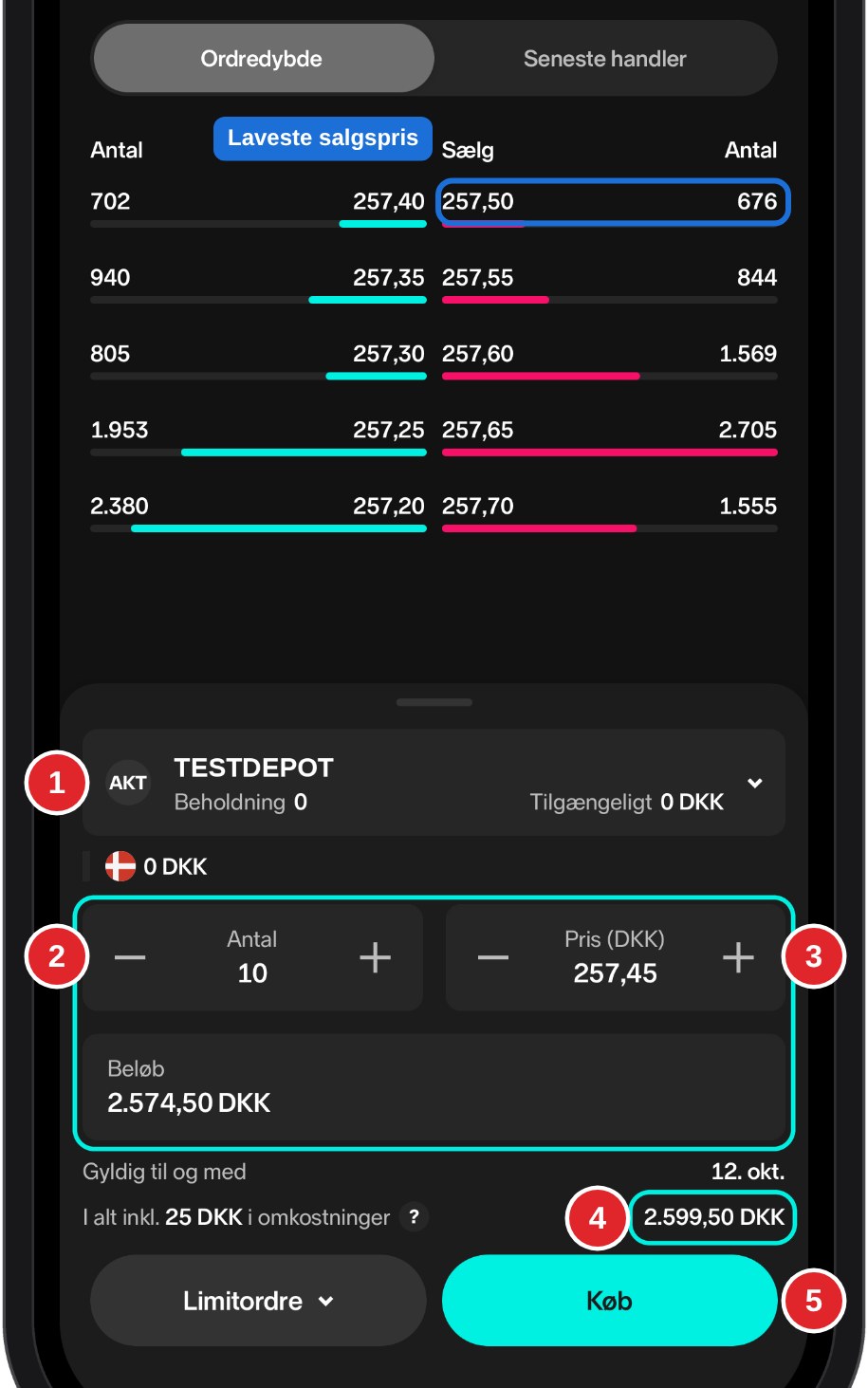
1. Vælg aktiesparekontoen. Tryk på feltet med kontonavnet, og vælg Aktiesparekonto. Der skal stå ASK ved siden af. Står der AKT, er du på aktiedepotet, og så skal du skifte.
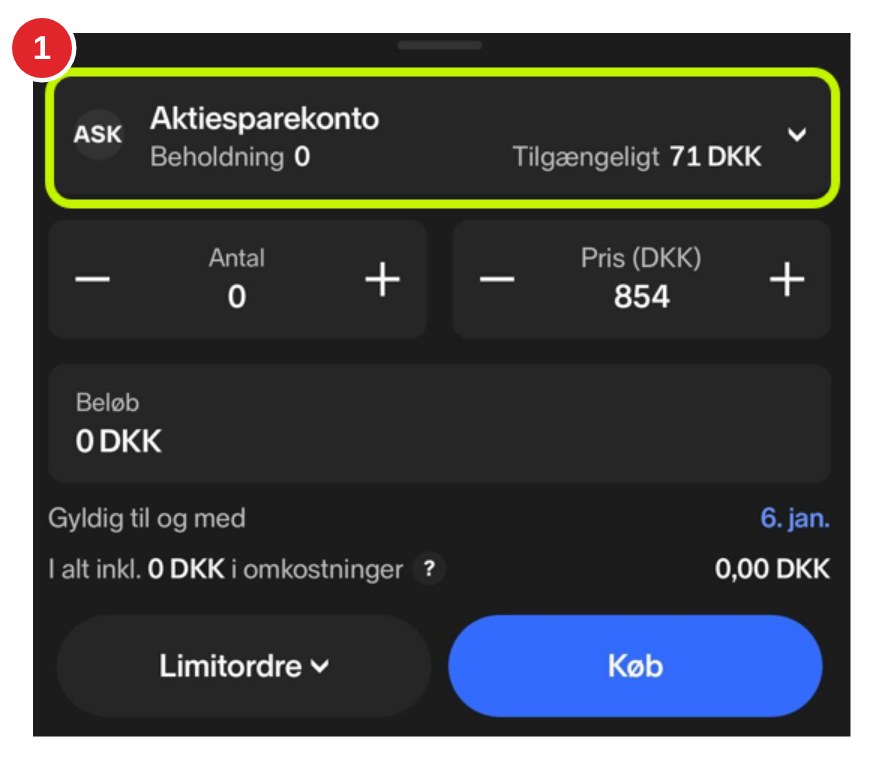
2. Skriv antal. Det er, hvor mange andele du vil købe. Tag det beløb, du vil investere, og del det med kursen. Rund ned.
3. Sæt prisen. Kig i tabellen øverst i vinduet. Det øverste tal i den lyserøde kolonne Sælg er den laveste pris, nogen vil sælge til lige nu. Sæt prisen til det tal med + og −. Så bliver handlen gennemført med det samme. Er tabellen tom, er børsen lukket. Så venter du til en hverdag mellem kl. 9 og 17.
4. Tjek “I alt”. Nederst til højre står, hvad købet koster i alt, med kurtage. Det tal må ikke være større end det beløb, der står ved “Tilgængeligt” i felt 1. Er det for stort, så sæt antallet én ned.
5. Tryk Køb.
Felterne Limitordre og Gyldig til og med skal du ikke røre.
Regneeksempel: Du har overført 10.000 kr., og kursen er 212,70 kr. (kursen ved lukketid fredag 23. oktober 2026).
- 10.000 ÷ 212,70 = 47,0, så du prøver med 47 andele.
- 47 andele koster 9.996,90 kr. Med 10 kr. i kurtage bliver “I alt” 10.006,90 kr. Det er mere, end du har.
- Sæt antallet til 46 andele. Nu viser “I alt” 9.794,20 kr. Der bliver 205,80 kr. tilbage på kontoen.
Børsen har åbent på hverdage fra kl. 9 til 17. Køber du om aftenen eller i weekenden, venter ordren, til børsen åbner igen.
Trin 7: Tjek, at du har købt fonden
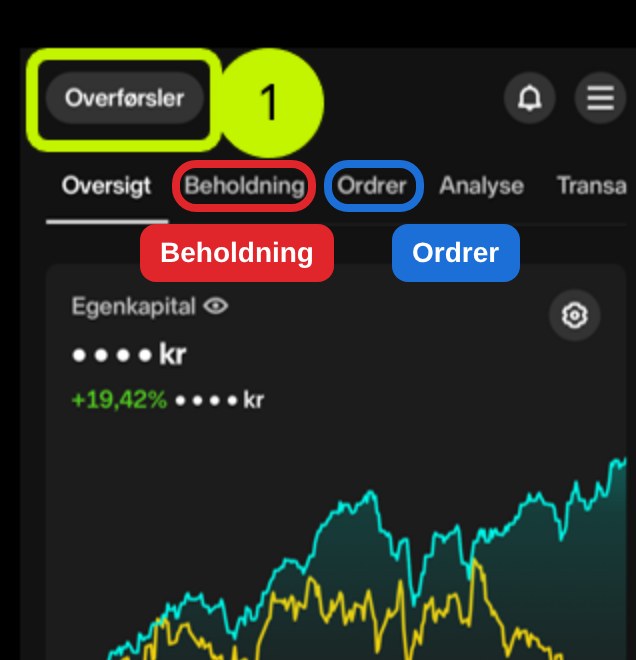
Tryk på fanen Beholdning øverst. Her står fonden, når handlen er gennemført, med antal og værdi.
Kan du ikke se den, så tryk på fanen Ordrer ved siden af. Står din ordre der, venter den stadig på at blive gennemført.
Så er dit første køb på plads.
Hvad du ser bagefter
Dagen efter står der måske et rødt tal ved din fond, fx −0,8 %. Det betyder, at fonden er faldet lidt siden i går. I morgen er tallet måske grønt. Sådan svinger det hele tiden.
Det, der betyder noget, er, hvad der sker over mange år. Vil du se, hvad et beløb kan vokse til over tid, så prøv renters rente-beregneren. Husk, at den regner med et fast afkast hvert år. Sådan går det ikke i virkeligheden.
Udbytte: Fonden udbetaler en gang om året en del af overskuddet som kontanter på din aktiesparekonto. Sidst var det 3,70 kr. pr. andel. De penge kan du bruge til at købe flere andele, næste gang du køber.
Skat: Hvert år betaler du 17 % i skat af det, kontoen er steget. Er den faldet, betaler du ingen skat, og tabet bliver trukket fra senere gevinster. Nordnet beregner og trækker skatten automatisk i februar. Skatten for 2025 blev trukket 14. til 15. februar 2026. Du må gerne sætte penge ind til skatten, også selvom du har ramt loftet for indskud.
Når du vil sætte flere penge ind
Gentag trin 4, 5 og 6: Overfør penge til aktiedepotet, flyt dem til aktiesparekontoen, find fonden og køb. Det tager fem minutter, når du har prøvet det én gang.
Jeg ville sætte en fast påmindelse i kalenderen, fx den 1. i hver måned eller hvert kvartal. Køber du for meget små beløb ad gangen, tager kurtagen en stor del. Tjek det i kurtage-beregneren.
Vil du hellere have det helt automatisk?
Hos Nordnet kan du oprette en månedsopsparing, der køber for et fast beløb hver måned uden kurtage. Men den kan ikke knyttes til aktiesparekontoen. Den skal ligge på dit almindelige aktiedepot, og der betaler du 27 % i skat af afkastet op til 79.400 kr. (2026) og 42 % af resten. På aktiesparekontoen er skatten 17 %.
Månedsopsparing i investeringsforeninger og ETF’er kræver mindst 500 kr. om måneden og handler den 8. i måneden.
Sådan opretter du den: månedsopsparing hos Nordnet, klik for klik.
Hvis du kommer til at trykke forkert
Du har købt den forkerte fond. Sælg den igen. Gå ind på fonden, tryk Sælg, og vælg det samme antal. Det koster kurtage to gange, men det er ikke værre end det.
Du har købt på aktiedepotet i stedet for aktiesparekontoen. Sælg fonden på aktiedepotet, flyt pengene over som i trin 4b, og køb igen med ASK valgt i felt 1.
Pengene står stadig på aktiedepotet. Det er helt normalt. Alle indbetalinger lander der først. Flyt dem over som i trin 4b.
Ordren er ikke blevet udført. Kig under fanen Ordrer. Står den som aktiv, er prisen, du satte, lavere end det, nogen vil sælge til. Slet ordren, og prøv igen med prisen fra det øverste tal i Sælg-kolonnen.
Du er gået helt i stå. Kontakt Nordnets kundeservice. De kan hjælpe dig videre, hvis du ringer eller skriver.
Tjekliste
- Jeg har MitID klar
- Jeg har en buffer til uforudsete udgifter
- Jeg har oprettet en konto hos Nordnet som privatperson
- Nordnet har godkendt mig
- Jeg har åbnet en aktiesparekonto, og der står ASK ved den
- Jeg har overført penge fra min bank til mit aktiedepot hos Nordnet
- Jeg har flyttet pengene fra aktiedepotet til aktiesparekontoen
- Jeg har søgt efter Sparindex Globale og valgt fonden med koden SPVIGAKL (ikke “Min Risk”)
- Jeg har valgt ASK i købsvinduet
- Jeg har sat prisen til det øverste tal i Sælg-kolonnen
- “I alt” er ikke større end “Tilgængeligt”
- Jeg kan se fonden under Beholdning
- Jeg har sat en påmindelse i kalenderen til næste indbetaling
Når du er klar til mere
Du behøver ikke mere end det her. Men vil du forstå, hvorfor en bred fond er et godt sted at starte, så læs start her-guiden. Vil du vide mere om selve handlen, fx forskellen på markedsordre og limitordre, så står det i sådan køber du aktier trin for trin. Og vil du sammenligne fonde og ETF’er til aktiesparekontoen, så se de ETF’er, jeg selv ville kigge på.